MEDICIÓN · VERSIÓN 0.2.0 · INSTALACIÓN SUPERVISADA · 8 OCTUBRE 2026
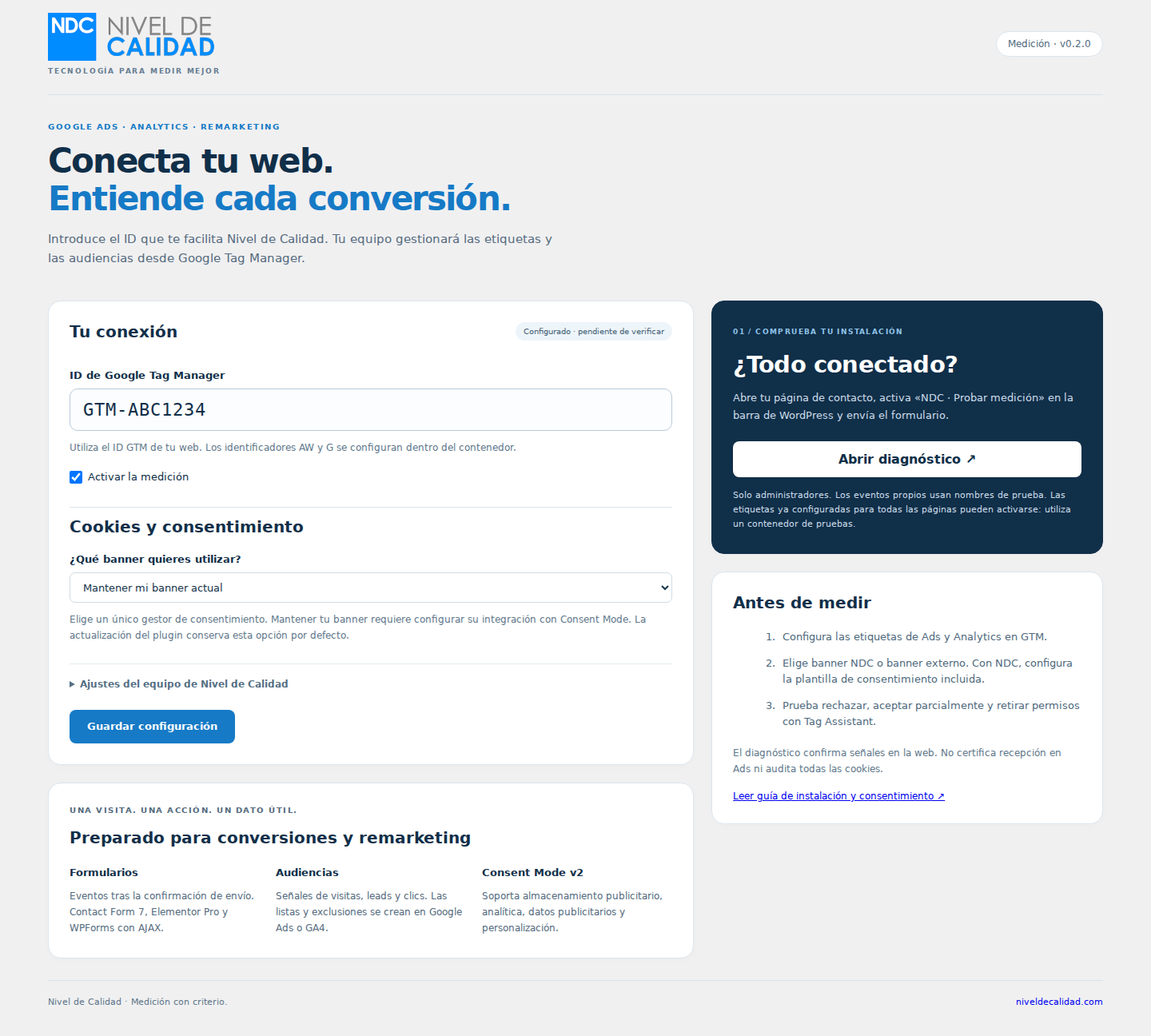
El cliente introduce su ID GTM. Nivel de Calidad prepara el contenedor, las conversiones, el remarketing y la conexión con el banner. El plugin aporta la instalación y señales estandarizadas.
GTM-XXXXXXX y guarda.Utiliza un contenedor propio de cada cliente. Crea una etiqueta de Google conectada a su destino de Google Ads AW-…, con el activador de inicialización correspondiente. Sigue las instrucciones actuales de Google para la etiqueta de vinculación de conversiones. Configura primero el consentimiento.
| Evento personalizado exacto | Acción real | Uso propuesto |
|---|---|---|
ndc_page_view | Una carga de página | Remarketing y segmentación por ID/tipo de página |
ndc_form_success | El formulario confirma éxito | Conversión de lead; exclusión de audiencias de captación |
ndc_whatsapp_click | Clic en un enlace de WhatsApp | Microconversión; no acredita conversación |
ndc_phone_click | Clic en un enlace tel: | Microconversión; no acredita llamada |
Crea activadores de Evento personalizado con esos nombres exactos, sin una expresión regular que incluya los eventos de prueba. Añade una condición ndc_test igual a false usando una variable de capa de datos.
Variables de capa de datos (versión 2): ndc_event_id, ndc_page_id, ndc_page_type, ndc_form_id, ndc_form_provider y ndc_test. Los campos de formulario se restablecen a null para los eventos que no son envíos.
ndc_form_success. Usa ndc_event_id como ID de transacción para que el reenvío del mismo evento no cuente dos veces. Un envío nuevo genera otro ID.ndc_form_id y proveedor.ndc_page_view como activador, si esa es la implementación elegida. Revisa la etiqueta de Google existente para no duplicar la misma recogida.Esta versión deja preparada la medición de remarketing estándar. No crea audiencias automáticamente ni incluye remarketing dinámico de productos.
En NDC · Medición → Cookies y consentimiento puedes mantener el banner actual o utilizar el de NDC. Por defecto se conserva el externo, también al actualizar desde 0.1.0. Un solo gestor debe controlar las preferencias. Desactivar el banner NDC no equivale a autorizar cookies: exige mantener una CMP correctamente configurada.
| Preferencia del visitante | Señales de Google | Valor inicial sin elección |
|---|---|---|
| Necesarias | Funcionamiento de la web y cookie técnica que recuerda la elección. No autoriza analítica ni publicidad. | Siempre activas |
| Analítica | analytics_storage | denied |
| Publicidad | ad_storage, ad_user_data, ad_personalization | denied |
No se programa el consentimiento cookie por cookie. Se clasifica cada herramienta por su finalidad y se condiciona su ejecución. Las cookies que genera siguen el comportamiento de esa herramienta; inventariarlas en la política es otra tarea. Google Consent Mode controla etiquetas compatibles de Google. Un píxel de Meta, un mapa, un vídeo o un chat necesitan su propia regla de bloqueo.
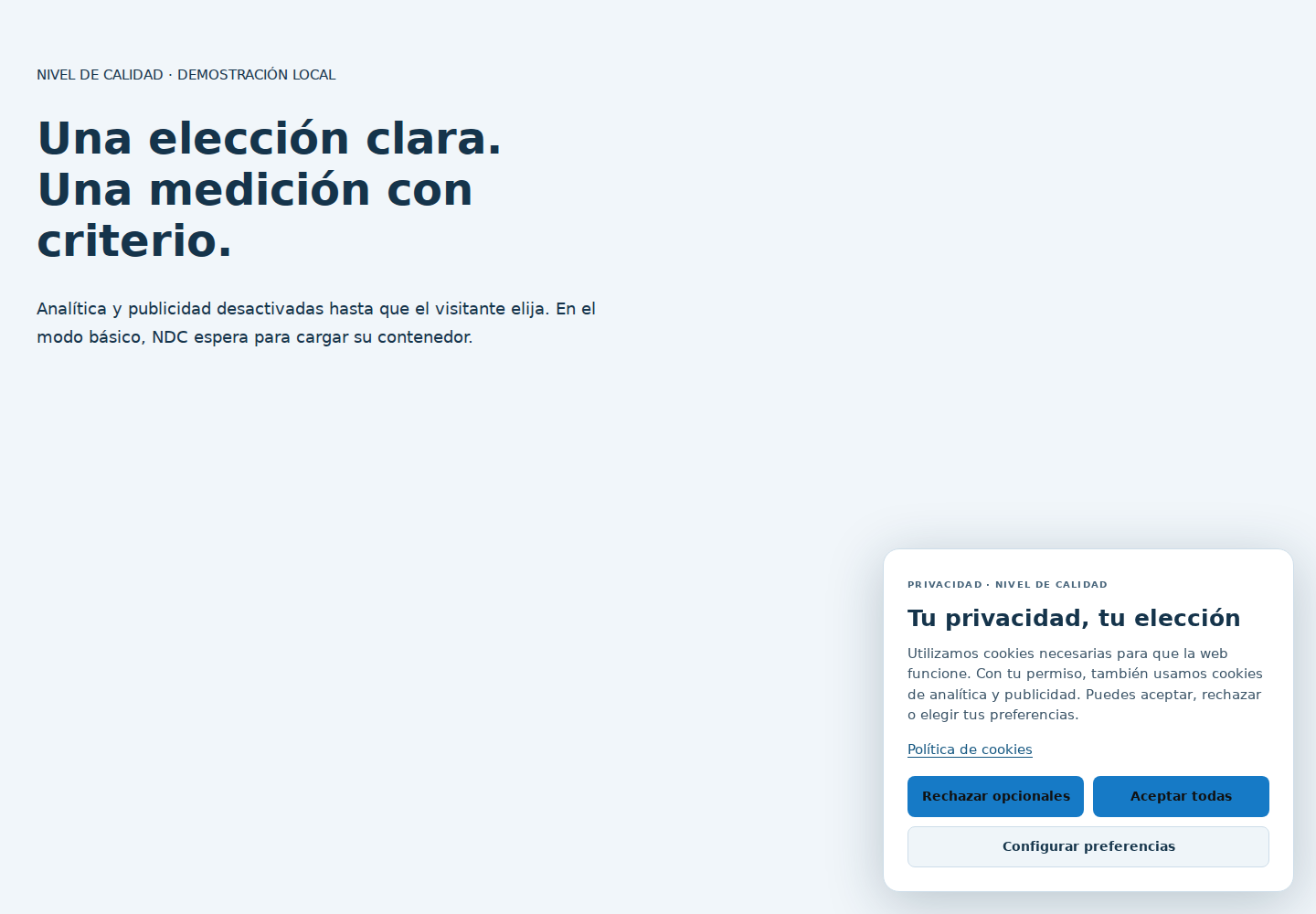
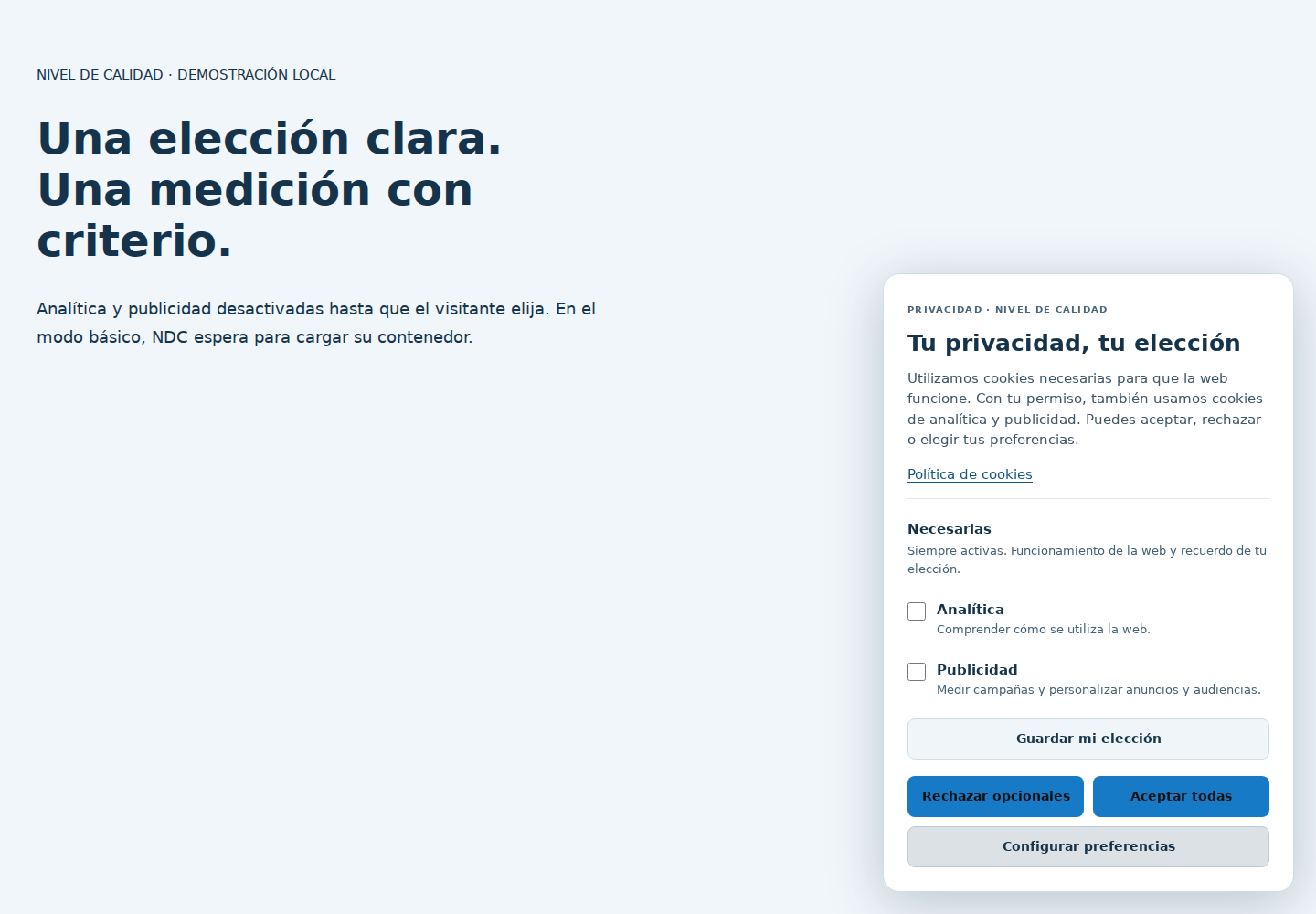
Ver el banner · Ver las preferencias
El ZIP incluye el código gtm/ndc-consent-template.js. Es código para una plantilla personalizada, no un archivo de contenedor ni una etiqueta HTML. El arranque local establece valores antes del cargador; la plantilla conecta las actualizaciones con las APIs nativas de GTM.
ndc-consent-template.js.NDCConsent.connectGTM y la escritura del estado de consentimiento de las cuatro señales de la tabla. No necesita permisos de red, cookies o almacenamiento.Permisos por etiqueta en modo básico: para las etiquetas analíticas exige analytics_storage; para publicidad exige ad_storage y ad_user_data, y para remarketing/personalización también ad_personalization. Usa «Requerir consentimiento adicional» donde corresponda. Las comprobaciones integradas de Google pueden permitir mediciones sin cookies; por sí solas no constituyen un bloqueo básico. Si una etiqueta quedó bloqueada antes de ampliar el consentimiento, comprueba su disparo en el siguiente evento o página autorizados. No se repiten leads anteriores.
Versión piloto para instalación supervisada. La plantilla se ha probado con un simulador de sus APIs, no se ha publicado ni certificado en la galería de Google. Google solicita un developer ID a proveedores que ofrecen su solución a varias entidades independientes: antes de distribuirla como CMP a clientes, tramitar ese ID y completar la validación real de GTM. No se incluye un identificador inventado ni se afirma certificación CMP/TCF. Mientras tanto puede mantenerse la CMP actual.
Los botones Aceptar y Rechazar tienen el mismo tamaño y aspecto. Configurar permite elegir analítica y publicidad de forma independiente, desactivadas inicialmente. No se concede permiso por cerrar, navegar o hacer scroll. El botón Preferencias de cookies permite volver a elegir.
La cookie propia ndc_consent_v1 contiene las dos elecciones, la fecha y la versión de las preferencias. Caduca a los 180 días, usa Path=/ y SameSite=Lax, y añade Secure en HTTPS. No contiene un ID de visitante. Se reaplica al cargar cada página; un dato inválido, caducado o de otra versión deja ambas finalidades denegadas. Aumenta «Versión de las preferencias» si cambian las finalidades o proveedores. Si el navegador impide guardarla, la elección se aplica a la página actual y se solicita otra vez en una visita posterior.
Al retirar una finalidad previamente concedida se comunican los cambios y se recarga la página para detener los scripts ya ejecutados. Se intenta borrar cookies de Google analíticas _ga, _gid, _gat y publicitarias _gcl_* accesibles en la ruta raíz; no se garantiza eliminar cookies HttpOnly, de terceros, de otras rutas ni las de todos los proveedores. La retirada no deshace datos ya enviados. La cookie local no equivale a un registro probatorio de consentimientos en un servidor.
En GTM: asigna a cada etiqueta las comprobaciones de consentimiento de su finalidad, incluso si no es de Google. Si necesita varias finalidades, exige todas las necesarias. Fuera de GTM: adapta la integración antes de que se ejecute, o usa estos elementos inertes gestionados por NDC:
<!-- El código queda inerte hasta aceptar analítica. -->
<script type="text/plain" data-ndc-consent="analytics"
  data-src="https://proveedor.example/analitica.js"></script>

<!-- Sin src: no se carga el iframe antes de la elección. -->
<iframe title="Contenido publicitario"
  data-ndc-consent="advertising"
  data-src="https://proveedor.example/contenido"></iframe>
Los únicos valores admitidos son analytics y advertising. También admite scripts inline de tipo text/plain; conserva el nonce si lo usa la web. No dejes el script original ejecutable ni el atributo src en el iframe: ya habría empezado a cargar. Verifica primero su categoría y política. NDC no intercepta retrospectivamente código normal, no escanea todas las cookies y no impide lo que otro plugin ejecute por su cuenta. Contenidos embebidos pueden necesitar un aviso de sustitución diseñado para esa web.
La API anterior se mantiene solo cuando está seleccionado el banner externo. Debe llamarse después de una elección real y al recuperarla en cada página. La CMP externa es responsable de persistirla. Dentro de una plantilla de GTM utiliza las APIs nativas, no una etiqueta Custom HTML.
window.NDCTracking.updateConsent({
  analytics_storage: 'granted',
  ad_storage: 'denied',
  ad_user_data: 'denied',
  ad_personalization: 'denied'
});
La función exige las cuatro señales. Con el banner NDC activo se rechaza esta API para que no contradiga la elección guardada. Los enlaces personalizados pueden abrir sus preferencias mediante window.NDCConsent.open().
Los eventos propios de diagnóstico se llaman ndc_debug_form_success, ndc_debug_page_view, etc. y llevan ndc_test=true. Para probar la etiqueta final, utilizad un contenedor y conversiones de prueba o la vista previa de GTM. Las etiquetas externas con activadores de todas las páginas o muy amplios aún pueden ejecutarse.
El plugin omite repeticiones de la misma señal de formulario en un intervalo de 1,8 segundos. Esto no impide que una integración duplicada ajena a NDC envíe su propia conversión. Un segundo envío real pasado ese intervalo vuelve a medirse.
Divi: la instalación de GTM y los enlaces estándar de WhatsApp/teléfono no dependen del maquetador. Puedes utilizar el plugin en una web con Divi y formularios compatibles incrustados. El formulario nativo de Divi todavía requiere un adaptador específico; no se anuncia detección automática de sus envíos en esta versión. Hay que validar el conjunto de tema, caché y CMP en cada instalación.
| Formulario | Señal escuchada | Condición |
|---|---|---|
| Contact Form 7 | wpcf7mailsent | Envío AJAX |
| Elementor Pro Forms | submit_success | Evento jQuery sobre el formulario |
| WPForms | wpformsAjaxSubmitSuccess | AJAX activado |
| Formulario propio | API NDC | Invocación tras respuesta exitosa del servidor |
// Tras confirmar éxito REAL del servidor, nunca al pulsar Enviar:
if (window.NDCTracking) {
  window.NDCTracking.formSuccess('contacto-principal');
}
// Alternativa equivalente; utilizar una u otra, no las dos:
document.dispatchEvent(new CustomEvent('ndc:form-success', {
  detail: { formId: 'contacto-principal' }
}));
Usad identificadores técnicos estables, sin información personal. No se verifica la recepción del correo en la bandeja del destinatario. Iframes, formularios sin AJAX y otros plugins requieren un adaptador específico. Las integraciones incluidas se basan en sus eventos públicos; validar con la versión real y la configuración de cada cliente.
ndc_debug de la caché/CDN. Evitar retrasar o reordenar ndc-config, ndc-consent-config, ndc-consent, ndc-tracking, la CMP y GTM con optimizadores.Fuente técnica consultada el 8 de octubre de 2026. Código GPL-2.0-or-later. La identidad visual de Nivel de Calidad pertenece a su titular.